1- قم بتحمل هذا الملف test حتى تتعرف على طريقة رفع المنتجات
2- هذا شرح للأعمده
| Images | Categories | Regular Price | Sale price | Stock | Description | Short Description | Name |
| الصور | التصنيف | السعر قبل الخصم | السعر بعد الخصم ( اختيارى ) | هنا يوضع كمية المنتج المتوفرة ( اختيارى يمكن ان تتركها فارغة ) | هنا الوصف | هنا الوصف القصير | هنا اسم المنتج |
3- بالنسبة للتصنيف – فى حالة تصنيف داخلى يوضع هكذا (( سوبر ماركت > مشروبات ساخنه ))
4- بالنسبة للصور – لوضع الصور يتم رفعها على مركز رفع صور مثل https://www.up-00.com/ ثم وضع اللينك المباشر للصورة فى العمود الخاص به مثال https://www.up-00.com/i/00186/qotrat07ap1y.jpg
5- بالنسبة لتعدد الصور للمنتج الواحد – يتم وضع اللينكات والفصل بينها ب comma (( , )) مثال
https://www.up-00.com/i/00186/p66i0yw1p9mb.jpg, https://www.up-00.com/i/00186/p66i0yw1p9mb.jpg
6- بعد اضافة الداتا فى ملف الاكسل قم بحفظه بصيغة CSV
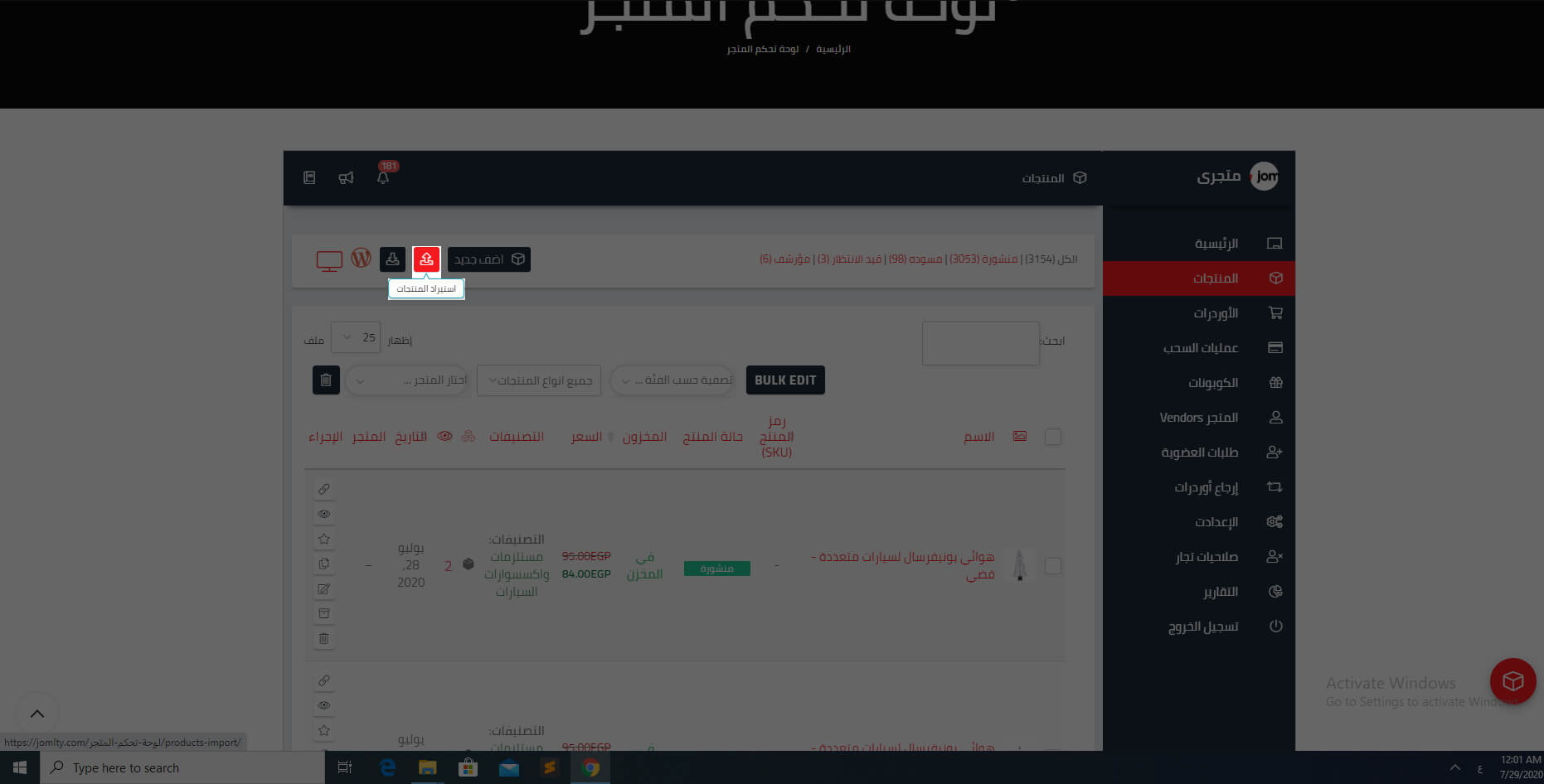
7- من لوحة تحكم التاجر قم بالضغط على تبويب المنتجات ثم اضغط على ايقونة استيراد المنتجات كما بالصورة
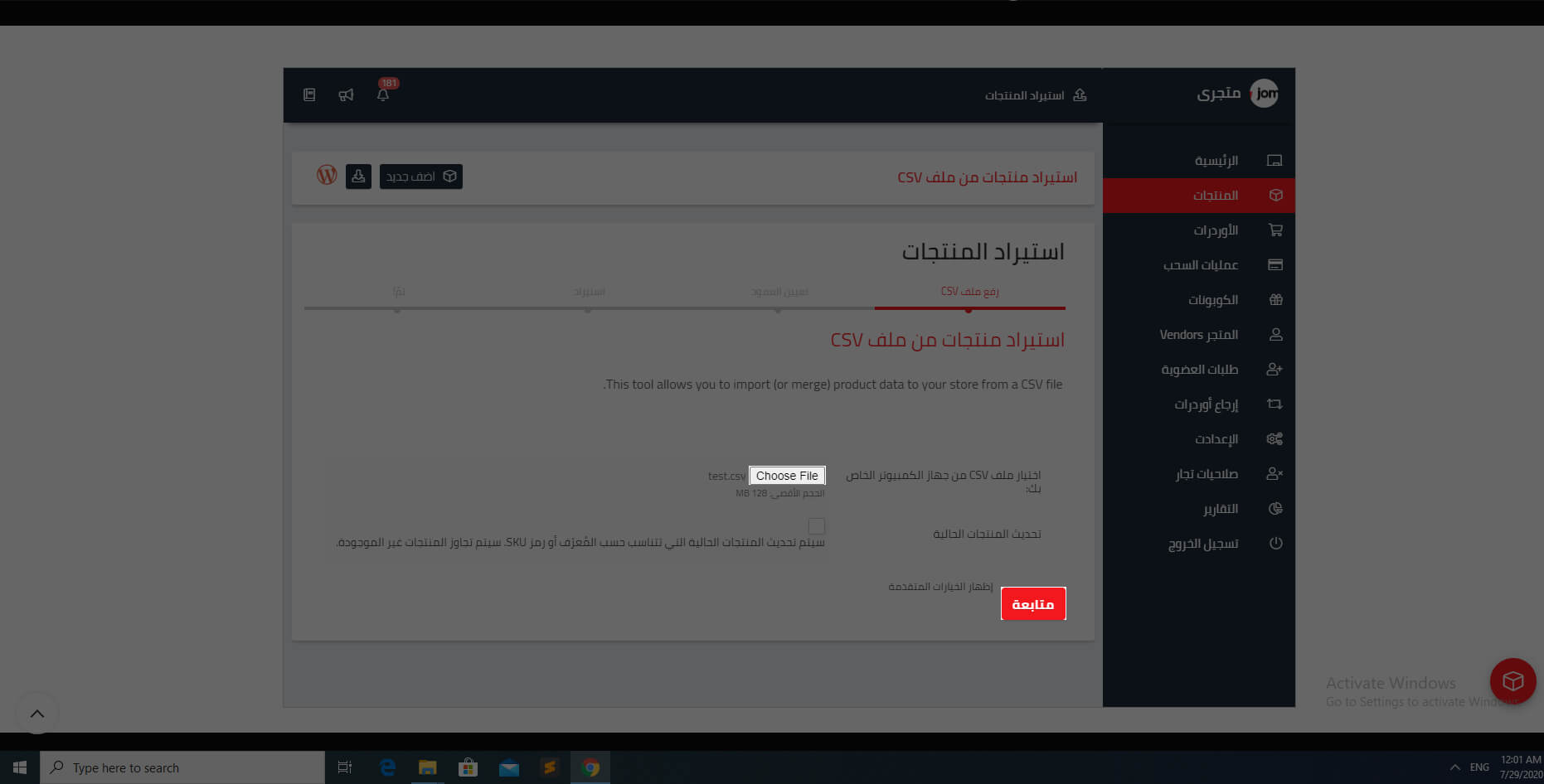
8- قم بالضغط على Choose file ثم قم بتحديد ملف excel ثم اضغط على متابعة كما بالصورة
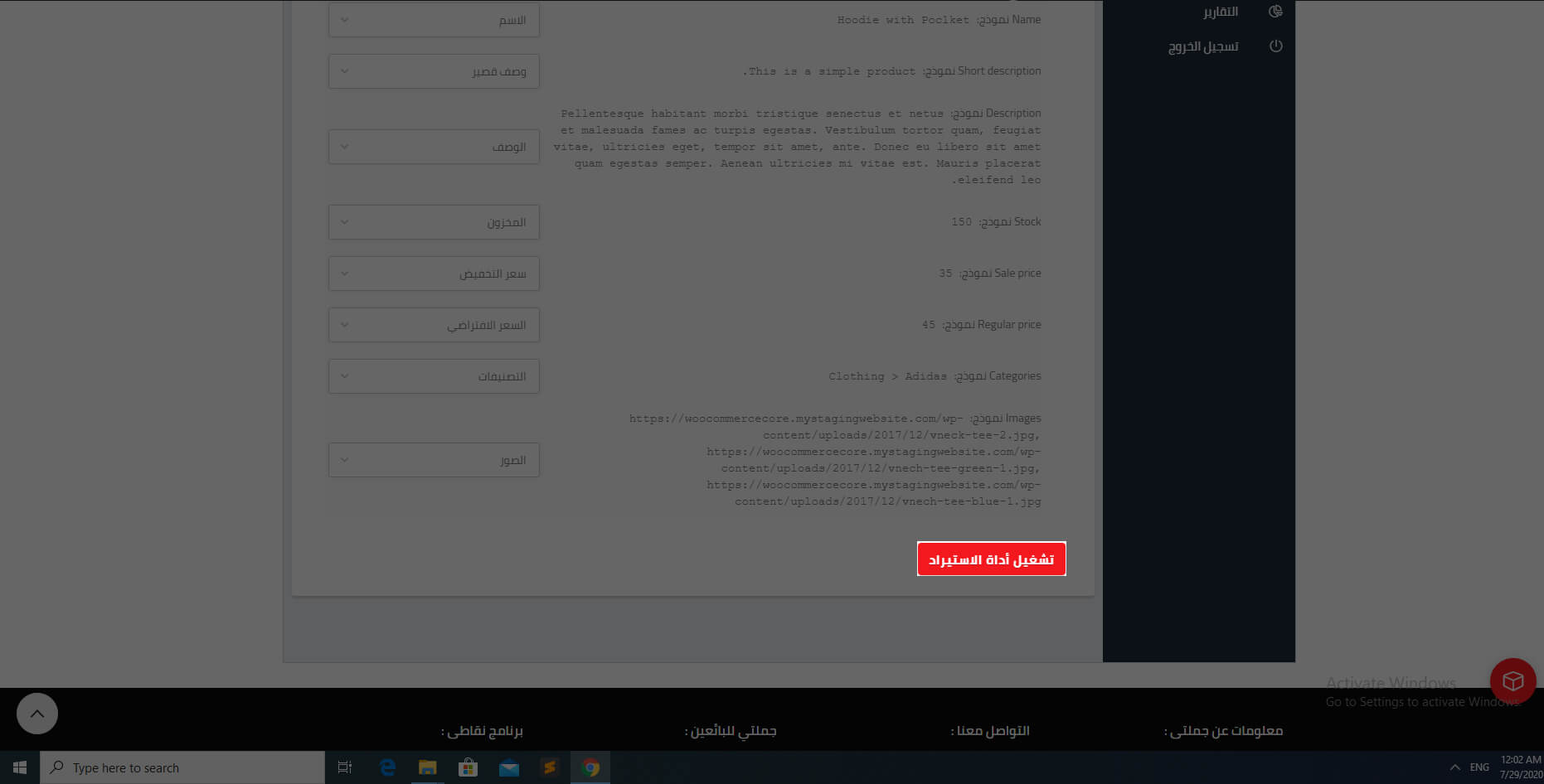
9- اضغط على تفعيل أداة الاستيراد
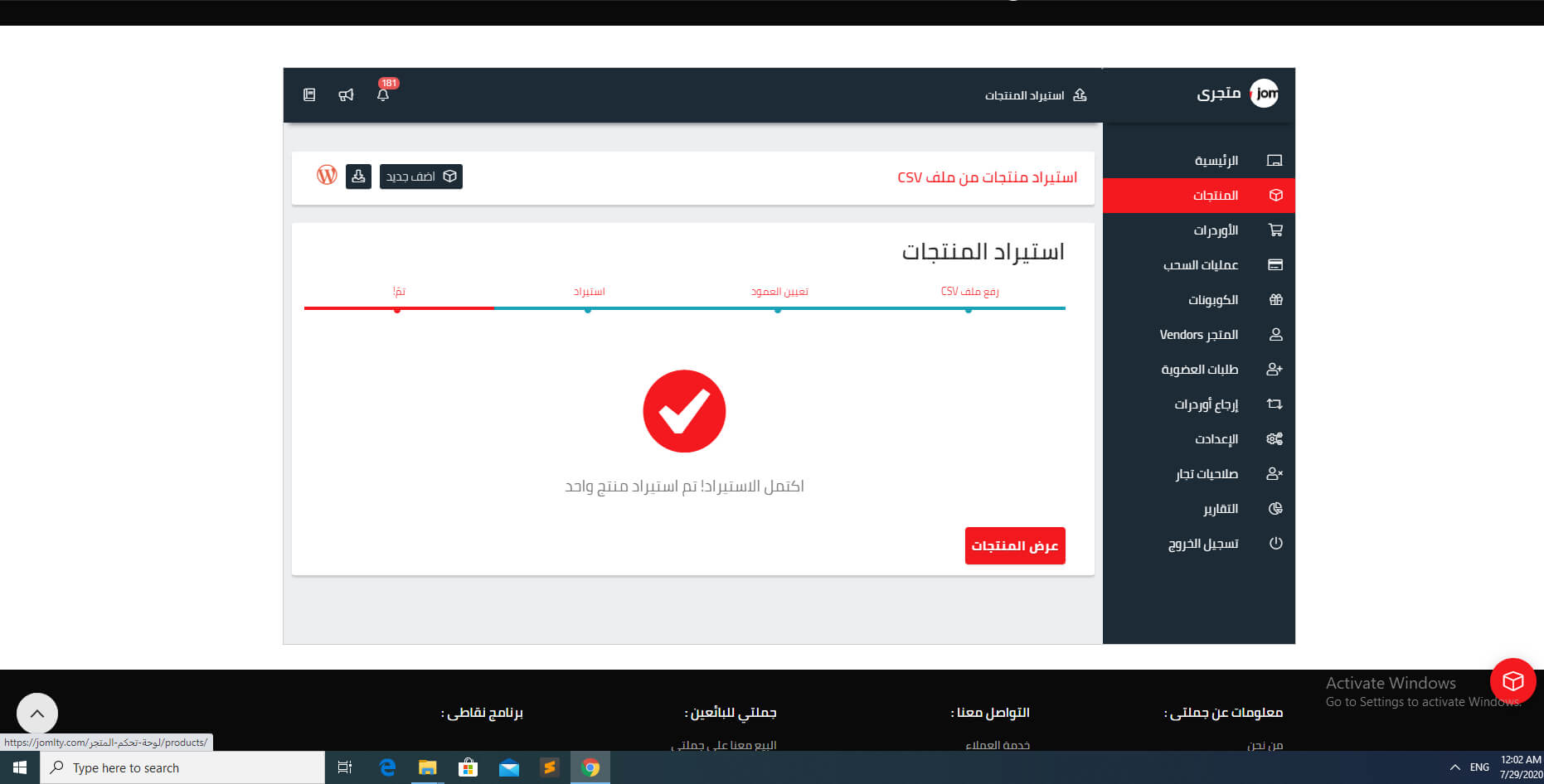
10- سيتم تحميل المنتجات ثم سيظهر لك اتمام العملة بنجاح ثم اضغط على عرض المنتجات