


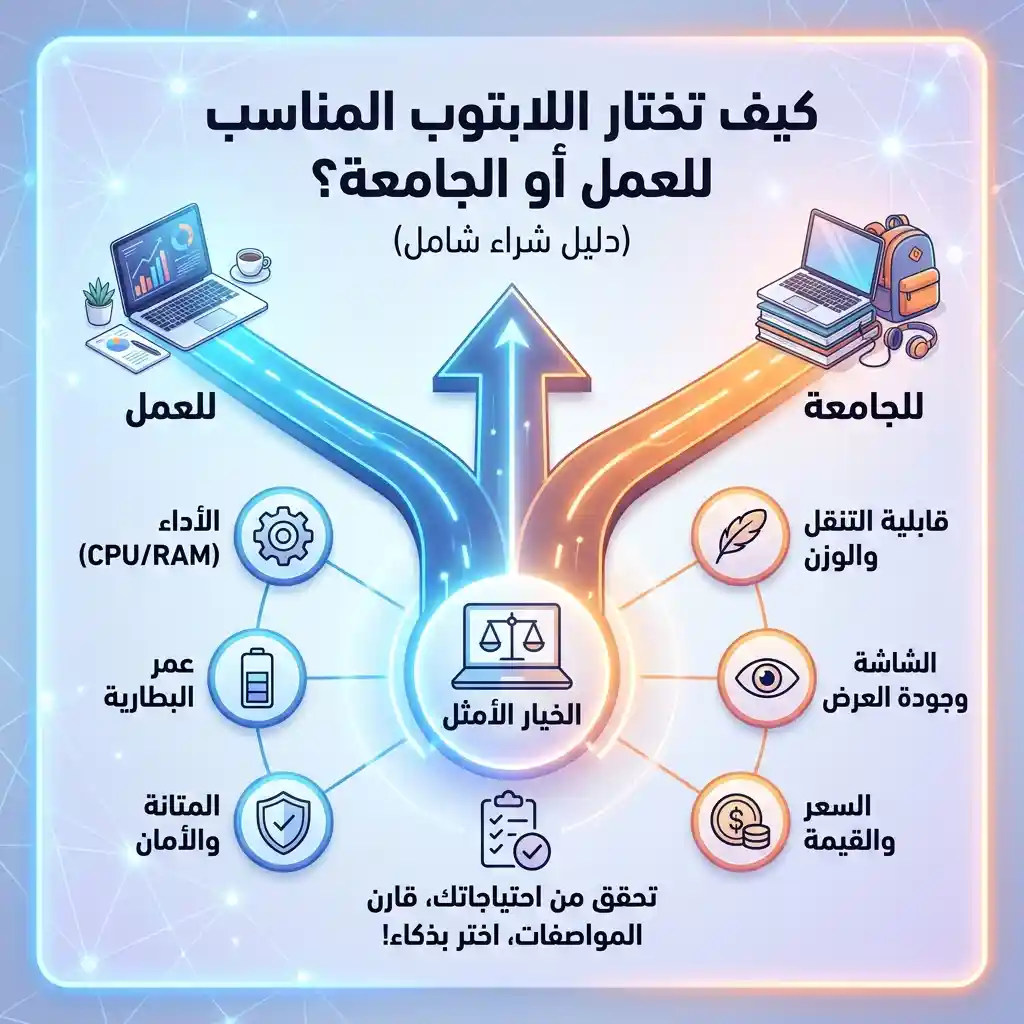
تخيل أنك استثمرت مبلغاً كبيراً في جهاز جديد، وبعد أسابيع قليلة اكتشفت أنه لا يصمد أمام برامجك المفضلة أو أن بطاريته تنفد في منتصف المحاضرة. هذا السيناريو يتكرر يومياً مع آلاف المشترين الذين يتجاهلون احتياجاتهم الفعلية وينخدعون بالعروض البراقة أو المواصفات غير المهمة. في هذا الدليل، سنتجاوز الحشو الإعلاني لنضع بين يديك خارطة طريق عملية قائمة على أسس تقنية واضحة، تساعدك في اقتناء الجهاز المثالي الذي يخدم إنتاجيتك لسنوات قادمة.
سواء كنت طالباً تتنقل بين القاعات، أو مصمماً محترفاً، أو رائد أعمال تدير مشروعك عن بُعد، ستجد هنا كل ما تحتاجه لتتخذ قرار الشراء بثقة تامة. سنشرح لك الفروقات الجوهرية بين المكونات، ونحلل أي المواصفات تستحق أن تدفع مقابلها أكثر، وأيها مجرد مبالغة تسويقية لا تحتاجها.
الخطوة الأولى: تحديد الاستخدام الفعلي قبل النظر للمواصفات
أكبر خطأ يقع فيه المشترون هو التوجه للسوق دون فهم طبيعة المهام التي سيقومون بها. قبل أن تنظر إلى أي إعلان، أمسك ورقة وقلماً وحدد استعمالك بدقة، لأن نوع الاستخدام هو الذي يحدد فئة الجهاز المناسبة وبالتالي ميزانيتك الحقيقية.
بشكل عام، يمكن تقسيم المستخدمين إلى ثلاث فئات رئيسية، وكل فئة تحتاج إلى مواصفات مختلفة تماماً:
استخدام خفيف ومكتبي (تصفح، كتابة، عروض تقديمية)
إذا كان يومك يدور حول تصفح الإنترنت، معالجة النصوص، والرد على البريد الإلكتروني، فأنت لست بحاجة لدفع آلاف الدولارات. الأجهزة ذات المعالجات من فئة Core i3 أو Ryzen 3 أو حتى معالجات Intel N-series الحديثة كافية تماماً لهذه المهام.
- الذاكرة العشوائية المثالية: 8 جيجابايت لضمان سلاسة تعدد المهام.
- التخزين الموصى به: SSD بسعة 256 جيجابايت على الأقل لسرعة الإقلاع.
- نصيحة ذهبية: ركز على جودة لوحة المفاتيح وعمر البطارية بدلاً من قوة المعالج، لأنك ستستخدمهما لساعات طويلة.
استخدام متقدم (برمجة، تصميم جرافيك، هندسة)
هنا تبدأ المتطلبات بالارتفاع. إذا كنت تشغل برامج مثل Adobe Photoshop، أو بيئات التطوير المتكاملة، أو أدوات تحرير الفيديو، فأنت بحاجة إلى معالج قوي متعدد الأنوية (Core i5 H-series أو Ryzen 5/7 H-series) وذاكرة عشوائية لا تقل عن 16 جيجابايت.
في هذه الفئة، يجب الانتباه بشدة إلى حجم ذاكرة التخزين وسرعتها. ملفات المشاريع ضخمة، وأنظمة التشغيل أصبحت تستهلك مساحات كبيرة. أنصح بالبدء من 512 جيجابايت SSD من نوع NVMe، فهو أسرع بكثير من أقراص SATA التقليدية ويختصر وقت فتح الملفات وترحيلها.
استخدام مكثف (مونتاج فيديو 4K، ألعاب، تصميم ثلاثي الأبعاد)
هنا لا مجال للمساومة على الأداء. ستحتاج إلى معالج من الفئة العليا مثل Core i7 HX أو Ryzen 9، وكارت شاشة منفصل NVIDIA GeForce RTX أو ما يعادلها من AMD Radeon RX. هذه الفئة تتطلب نظام تبريد ممتازاً، لذا انتبه لمراجعات الحرارة والأداء المستدام قبل الشراء.
كما أن دقة الشاشة ومعدل التحديث يصبحان عنصرين حاسمين في تجربتك البصرية ودقة عملك.
المكونات الداخلية: ماذا تعني الأرقام والرموز فعلياً؟
المواصفات التقنية ليست مجرد أرقام للتسويق، بل هي لغة يمكنك فك شفرتها بسهولة. دعنا نحلل المكونات واحداً تلو الآخر لتعرف أين تصرف ميزانيتك تحديداً.
المعالج (CPU): عقل الجهاز المدبر
المعالج هو العنصر الأهم في تحديد سرعة استجابة الجهاز وقدرته على تنفيذ المهام المتزامنة. عند قراءة اسم المعالج، انتبه للحروف واللاحقات. الحرف U يعني كفاءة في استهلاك الطاقة (استخدام خفيف)، بينما الحرف H أو HX يعني أداءً عالياً (مهام ثقيلة).
كلما زاد عدد الأنوية (Cores) والخيوط (Threads)، كلما كان الجهاز أسرع في التعامل مع تعدد المهام. للمهام المكتبية 4 أنوية كافية، بينما للمونتاج والتصميم ابحث عن 8 أنوية فأكثر.
جدول مقارنة سريع لفئات المعالجات الشائعة واستخداماتها
| الاستخدام | الجيل الموصى به (Intel) | البديل (AMD) | لماذا؟ |
|---|---|---|---|
| كتابة وتصفح | Core i3 (الجيل 12/13) | Ryzen 3 أو Athlon | توازن ممتاز بين السعر والاستهلاك المنخفض للطاقة. |
| برمجة وأعمال مكتبية متقدمة | Core i5 (لاحقة P أو H) | Ryzen 5 (سلسلة 7000/8000) | أداء متعدد المهام قوي دون ارتفاع جنوني في السعر. |
| مونتاج وتصميم ثقيل | Core i7 / i9 (لاحقة HX) | Ryzen 7 / 9 (لاحقة HS/HX) | أعلى عدد من الأنوية وأعلى ترددات لضغط أوقات المعالجة. |
الذاكرة العشوائية (RAM): مساحة العمل الفورية
الذاكرة العشوائية هي الطاولة التي تفرد عليها أدواتك أثناء العمل. إذا كانت الطاولة صغيرة، ستضطر لإغلاق التطبيقات باستمرار لإفساح المجال. في عامنا الحالي، 8 جيجابايت أصبحت الحد الأدنى المطلق، ويفضل بشدة البدء من 16 جيجابايت إذا كانت ميزانيتك تسمح.
انتبه إلى نوع الذاكرة وسرعتها. ابحث عن DDR4 أو DDR5. كما يفضل أن تكون الذاكرة مثبتة في قناتين (Dual Channel) لتحسين أداء كارت الشاشة المدمج بشكل كبير.
- 8 جيجابايت: للمهام المكتبية الخفيفة وتصفح المواقع.
- 16 جيجابايت: النقطة الحلوة للبرمجة، التصميم المتوسط، وتعدد المهام المكثف.
- 32 جيجابايت فأكثر: أساسية لمنتجي المحتوى والمونتاج الاحترافي والأجهزة الهندسية.
التخزين: SSD مقابل HDD (لا تقع في الفخ)
هنا خط أحمر. لا تشترِ جهازاً يعتمد على قرص صلب تقليدي (HDD) كمحرك أساسي للنظام، مهما كان سعره مغرياً. أقراص الحالة الصلبة (SSD) أسرع بعشرات المرات، وهي المسؤولة عن إقلاع الويندوز في ثوانٍ وفتح البرامج فورياً.
ابحث عن أجهزة توفر منفذ M.2 NVMe، فهي الأحدث والأسرع. إذا كنت تحتاج لمساحة تخزين ضخمة لأرشفة الملفات، يمكنك الجمع بين SSD للنظام و HDD للتخزين، أو استخدام قرص صلب خارجي.
كرت الشاشة (GPU): متى تحتاج المنفصل؟
كرت الشاشة المدمج (مثل Intel Iris Xe أو AMD Radeon Graphics المدمج) ممتاز جداً للتشغيل اليومي، مشاهدة الفيديو، وحتى بعض الألعاب الخفيفة وتحرير الصور البسيط. إنه يوفر البطارية ويخفض حرارة الجهاز.
لكن، إذا كان عملك يشمل تحرير الفيديو عالي الدقة، النمذجة ثلاثية الأبعاد، أو تدريب نماذج الذكاء الاصطناعي البسيطة، فأنت بحاجة إلى كرت منفصل. الكروت من فئة GeForce RTX 3050 أو أعلى توفر لك تسارعاً هائلاً في هذه البرامج.
الشاشة، لوحة المفاتيح، والهيكل: عناصر الراحة التي يتم تجاهلها
المواصفات الداخلية القوية لا تعني شيئاً إذا كنت تحدق في شاشة رديئة أو تعاني من لوحة مفاتيح سيئة. هذه العناصر تحدد تجربة الاستخدام اليومية أكثر من أي شيء آخر.
دقة الشاشة ونوع اللوحة
لا تقبل بأقل من دقة Full HD (1920×1080) في أي جهاز جديد. إذا كنت تعمل في التصميم أو المونتاج، فكر جدياً في دقة 2.5K أو 4K لأنها توفر وضوحاً أعلى للتفاصيل. انتبه أيضاً لنوع اللوحة: لوحات IPS توفر زوايا رؤية أفضل وألواناً أدق من لوحات TN الرخيصة.
تغطية التدرج اللوني مهمة للمبدعين. ابحث عن تغطية لا تقل عن 100% من معيار sRGB، ويفضل تغطية DCI-P3 إذا كنت تعمل في صناعة المحتوى الاحترافي.
لوحة المفاتيح وشاشة اللمس
ستكتب آلاف الكلمات على هذا اللابتوب، لذا جرب لوحة المفاتيح قبل الشراء إن أمكن. ابحث عن عمق ضغطات مريح (Travel Distance) وإضاءة خلفية للعمل في البيئات المظلمة. إذا كنت طالباً تتنقل كثيراً، فوزن الجهاز وسمكه لا يقلان أهمية عن معالجه.
نظام التشغيل وعمر البطارية: استقلاليتك الحقيقية
الاختيار بين ويندوز، ماك، أو كروم بوك ليس مجرد تفضيل شخصي، بل قرار يؤثر على توافق برامجك وإنتاجيتك.
- ويندوز: الخيار الأكثر مرونة وتوافقاً مع جميع البرامج والألعاب تقريباً. منصة العمل الحر والهندسة.
- ماك أو إس (MacOS): الخيار الأفضل لمن يعمل في مجال التصميم، الموسيقى، وتطوير تطبيقات iOS. يتميز بكفاءة طاقة مذهلة مع شرائح Apple Silicon الحديثة.
- كروم بوك: مثالي للطلاب ذوي الميزانية المحدودة الذين يعتمدون على التطبيقات السحابية مثل Google Docs و Sheets فقط.
عمر البطارية هو عملة الطلاب والمسافرين. الأجهزة بمعالجات من فئة U وشرائح ARM تقدم أطول عمر بطارية. ابحث عن سعة بطارية (Wh) أعلى وتقييمات واقعية تتجاوز 8 ساعات من الاستخدام الفعلي، وليس الأرقام التسويقية فقط.
المنافذ والاتصال: لا تدع نقص المنافذ يفسد يومك
من أكثر الأخطاء إزعاجاً شراء جهاز نحيف وأنيق ثم اكتشاف عدم وجود منفذ HDMI لعرض الشاشة أو منفذ USB-A للطابعة القديمة. تأكد من توفر المنافذ التالية:
- منفذ USB-C مع دعم الشحن أو Thunderbolt: المنفذ الأهم للمستقبل، يسمح بالشحن وتوصيل الشاشات ونقل البيانات بسرعة فائقة.
- منفذ USB-A: لا يزال ضرورياً لتوصيل الفلاشات والأجهزة الطرفية التقليدية.
- منفذ HDMI: ضروري لتوصيل العروض التقديمية أو شاشة خارجية دون الحاجة لمحولات.
- قارئ بطاقات SD: نعمة للمصورين وصناع المحتوى.
كم يجب أن تدفع؟ توزيع الميزانية بذكاء
تحديد الميزانية مقدماً يوفر عليك ساعات من الحيرة. لا تشترِ الأغلى ظناً أنه الأفضل، ولا تبحث عن الأرخص وتضحي بالأداء. إليك خريطة توزيع تقريبية للفئات السعرية:
| الفئة السعرية (تقريباً) | أنسب استخدام | المواصفات المتوقعة | العمر الافتراضي المتوقع |
|---|---|---|---|
| الميزانية المحدودة (أقل من 400$) | المهام المكتبية الخفيفة، التصفح، التعلم عن بعد. | معالج اقتصادي، 8GB RAM، SSD بسعة 128-256GB، شاشة HD أو FHD. | 2-3 سنوات. |
| الفئة المتوسطة (400$ – 800$) | طلاب الجامعات، العمل الحر، البرمجة الخفيفة، إدارة الأعمال. | Core i5 أو Ryzen 5، 16GB RAM، SSD 512GB NVMe، شاشة FHD IPS. | 4-5 سنوات. |
| الفئة العليا (800$ – 1500$) | التصميم الاحترافي، المونتاج، الهندسة، تطوير البرمجيات المتقدم. | Core i7 أو Ryzen 7/9، 16-32GB RAM، كارت شاشة منفصل، شاشة عالية الدقة. | 5-7 سنوات. |
أخطاء قاتلة يجب تجنبها عند الشراء
حتى أفضل الأجهزة قد تصبح مصدر إزعاج إذا وقعت في فخاخ التسويق الشائعة. إليك الأخطاء التي نراها يومياً:
- الانبهار بذاكرة رام ضخمة مع معالج ضعيف: 32GB RAM مع معالج Celeron لا يعني أداءً سريعاً، بل إهداراً للمال.
- تجاهل جودة الشاشة: شاشة TN رديئة تجعل ألوان التصميم خاطئة وتؤذي عينيك. جودة اللوحة أهم من دقتها أحياناً.
- شراء جهاز لا يمكن ترقية مكوناته: بعض الأجهزة النحيفة تلحم الذاكرة على اللوحة الأم. تأكد من إمكانية إضافة شريحة RAM لاحقاً إن كنت تخطط لاستخدامه طويلاً.
- تجاهل نظام التبريد: المواصفات المرتفعة بلا تبريد جيد ستنخفض سرعتها تلقائياً (Throttling) بعد دقائق من العمل الشاق.
- التركيز على العلامة التجارية فقط: كل شركة تقدم أجهزة ممتازة ورديئة. قيّم الجهاز بمواصفاته ومراجعاته الفعلية، لا بشعار الشركة فقط.
الخلاصة: قرارك النهائي بثقة
اختيار اللابتوب المناسب هو استثمار في وقتك وإنتاجيتك. إذا اتبعت الخطوات السابقة، فستكون قادراً على قراءة قائمة المواصفات كالمحترفين، وستعرف بالضبط أين تضع أموالك. تذكر دائماً أن الجهاز الأنسب هو الذي يؤدي مهامك أنت، وليس الجهاز الذي يتصدر قوائم المراجعات التقنية بتقييم 10/10 في الألعاب وأنت لا تلعبها.
ابدأ بتحديد ميزانيتك، حدد الاستخدام الفعلي، ثم طابق المواصفات مع احتياجاتك. لا تتردد في دفع مبلغ إضافي قليل للحصول على ذاكرة عشوائية 16GB أو شاشة أفضل، فهذه هي الاستثمارات التي ستشكر نفسك عليها يومياً.
هل أنت مستعد لاقتناء جهازك المثالي؟
تصفح الآن مجموعتنا المختارة بعناية من أجهزة اللابتوب المخصصة للأعمال والدراسة، والتي تم اختبارها وفق المعايير المذكورة في هذا الدليل.
اكتشف عروض المتجر الحصرية هنا.
